> ## Documentation Index
> Fetch the complete documentation index at: https://docs-staging-actions-modules-ga.mintlify.site/llms.txt
> Use this file to discover all available pages before exploring further.

# Vault

> ActionsでVaultのフォームを使用する方法について説明します。

Vaultでは、シークレットや共通の設定（例：APIキー、アクセストークン、リフレッシュトークンなど）を安全に保存し、Vault接続として外部サービスや統合を使用した要求を認証できます。

<Callout icon="file-lines" color="#0EA5E9" iconType="regular">
  * 接続の中には、ユーザーに対して資格情報の提供を求めるものがあります（たとえば、Auth0でマシンツーマシン（M2M）アプリケーションを使う場合は、使用期限とリフレッシュトークンのあるアクセストークンを生成します）。接続は、両方のトークンを保管し、期限が切れる前に新しいアクセストークンを生成します。
  * 外部サービスによっては、API資格情報の生成にスコープの認可が必要です。スコープを変更した場合は、接続で問題が発生しないように、それらのサービスへの接続を更新してください。
  * 追加した接続は、すぐにフローで使用できます。既存の接続に対する更新は、自動的に反映されます。
</Callout>

## Vault接続を作成および変更する

アクションに資格情報が必要な場合、VaultページまたはフローエディターからVaultへの接続を作成・変更します。

### VaultページからVault接続を作成する

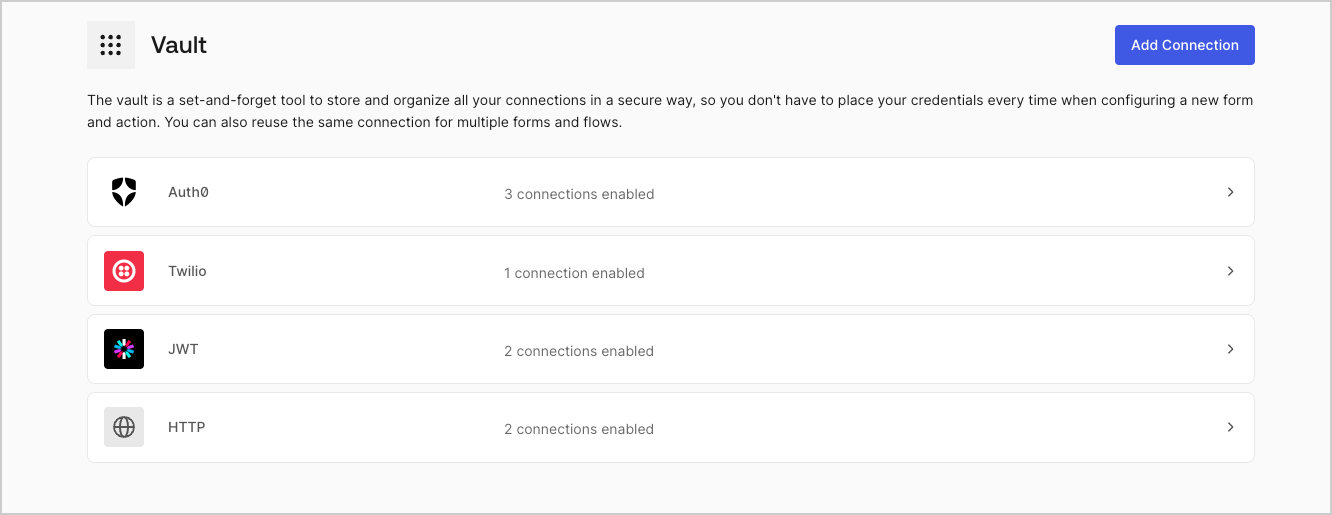
以下の手順に従って、VaultページからVault接続を追加します。

1. **［Auth0 Dashboard］>［Actions（アクション）］>［Forms（フォーム）］** の順に選択して、フォームエディターを開きます。

2. 左上隅の **{tenantName} >* \*\*\* ［Vault］*\* をクリックして、Vaultページを開きます。

   <Frame>
     <img src="https://mintcdn.com/docs-staging-actions-modules-ga/LxDHUBQSSvBl-XUT/docs/images/ja-jp/cdy7uua7fh8z/1sPNPKO6nuEDCuiYGRWSur/d85dc616170eaf2d7d5f321750863ccf/vault-connections-example.png?fit=max&auto=format&n=LxDHUBQSSvBl-XUT&q=85&s=36a983fb21326a52974189b650d69b52" alt="Dashboard > Forms > Vault" data-og-width="1332" width="1332" data-og-height="515" height="515" data-path="docs/images/ja-jp/cdy7uua7fh8z/1sPNPKO6nuEDCuiYGRWSur/d85dc616170eaf2d7d5f321750863ccf/vault-connections-example.png" data-optimize="true" data-opv="3" srcset="https://mintcdn.com/docs-staging-actions-modules-ga/LxDHUBQSSvBl-XUT/docs/images/ja-jp/cdy7uua7fh8z/1sPNPKO6nuEDCuiYGRWSur/d85dc616170eaf2d7d5f321750863ccf/vault-connections-example.png?w=280&fit=max&auto=format&n=LxDHUBQSSvBl-XUT&q=85&s=3bfb0368aed12314a3e50542ccd02637 280w, https://mintcdn.com/docs-staging-actions-modules-ga/LxDHUBQSSvBl-XUT/docs/images/ja-jp/cdy7uua7fh8z/1sPNPKO6nuEDCuiYGRWSur/d85dc616170eaf2d7d5f321750863ccf/vault-connections-example.png?w=560&fit=max&auto=format&n=LxDHUBQSSvBl-XUT&q=85&s=e6875f17ff3f4ef3fe038ea77f72d141 560w, https://mintcdn.com/docs-staging-actions-modules-ga/LxDHUBQSSvBl-XUT/docs/images/ja-jp/cdy7uua7fh8z/1sPNPKO6nuEDCuiYGRWSur/d85dc616170eaf2d7d5f321750863ccf/vault-connections-example.png?w=840&fit=max&auto=format&n=LxDHUBQSSvBl-XUT&q=85&s=f131f9e687a097fa00b7ca1940b5b92d 840w, https://mintcdn.com/docs-staging-actions-modules-ga/LxDHUBQSSvBl-XUT/docs/images/ja-jp/cdy7uua7fh8z/1sPNPKO6nuEDCuiYGRWSur/d85dc616170eaf2d7d5f321750863ccf/vault-connections-example.png?w=1100&fit=max&auto=format&n=LxDHUBQSSvBl-XUT&q=85&s=7936602701dbe3acaf33363ba31c6650 1100w, https://mintcdn.com/docs-staging-actions-modules-ga/LxDHUBQSSvBl-XUT/docs/images/ja-jp/cdy7uua7fh8z/1sPNPKO6nuEDCuiYGRWSur/d85dc616170eaf2d7d5f321750863ccf/vault-connections-example.png?w=1650&fit=max&auto=format&n=LxDHUBQSSvBl-XUT&q=85&s=a00b0ff8582e467b1d58cf904680fe64 1650w, https://mintcdn.com/docs-staging-actions-modules-ga/LxDHUBQSSvBl-XUT/docs/images/ja-jp/cdy7uua7fh8z/1sPNPKO6nuEDCuiYGRWSur/d85dc616170eaf2d7d5f321750863ccf/vault-connections-example.png?w=2500&fit=max&auto=format&n=LxDHUBQSSvBl-XUT&q=85&s=38360580f37d499f01dcd4fbbbd08547 2500w" />
   </Frame>

3. **［Add Vault Connection（Vault接続を追加）］** を選択します。

4. 必要なアクションを選択し、 **［Continue（続行）］** をクリックします。

5. Vaultの **［Connection name（接続名）］** を追加し、 **［Continue（続行）］** を選択します。

6. 資格情報を入力します。特定の資格情報がない場合は、 **［Create an empty connection（空の接続を作成）］** を選択し、後で資格情報を追加することもできます。空の接続には、資格情報が不足していることを示すオレンジ色のアイコンが表示されます。
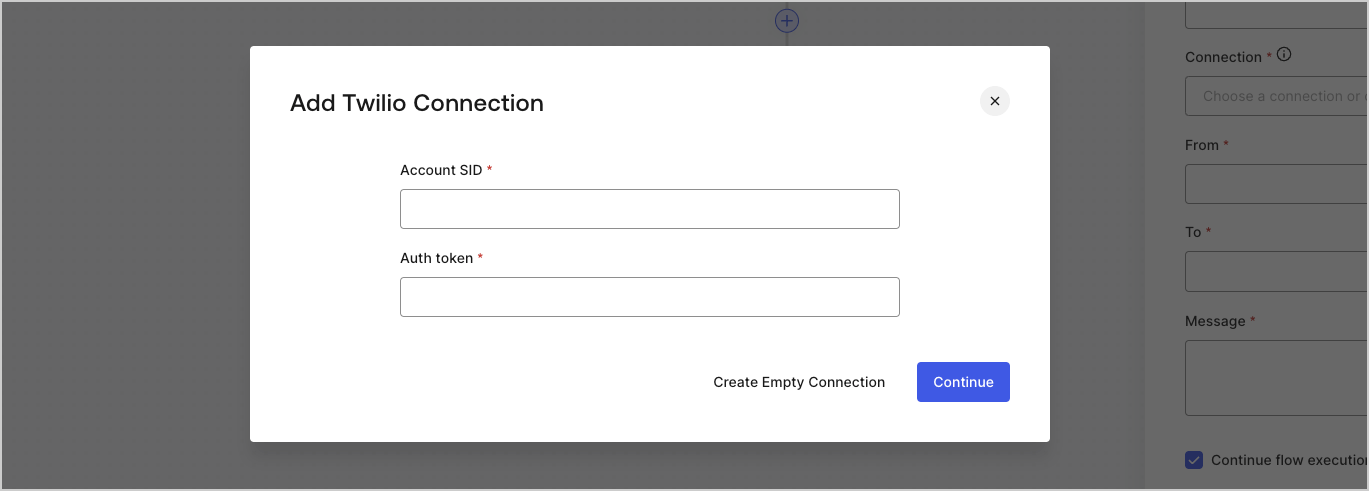
7. **［Add Vault Connection（Vault接続を追加）］** を選択します。

### フローエディターからVault接続を作成する

フローアクションから、たとえばTwilioのようなVault接続を追加するには、以下の手順を実行します。

1. **［Auth0 Dashboard］>［Actions（アクション）］>［Forms（フォーム）］>［Flows（フロー）］** の順に選択して、フローエディターを開きます。

2. フローを選択し、 **［Send SMS with Twillo（TwilloでSMSを送信］** アクションを追加します。

3. アクションの **［Vault connection（Vault接続）］** 設定で、 **+** アイコンを選択します。

   <Frame>
     <img src="https://mintcdn.com/docs-staging-actions-modules-ga/tOsSnd1DFBQhgyxt/docs/images/ja-jp/cdy7uua7fh8z/1AsaznhRKxm5LZxPlcbfUw/10e5a8af700aab909f5b03fcd266da7e/twilio-vault-connection.png?fit=max&auto=format&n=tOsSnd1DFBQhgyxt&q=85&s=d6f38c1a7f3b9e86a4061167b2b2896d" alt="Dashboard > Forms > Vault " data-og-width="1104" width="1104" data-og-height="191" height="191" data-path="docs/images/ja-jp/cdy7uua7fh8z/1AsaznhRKxm5LZxPlcbfUw/10e5a8af700aab909f5b03fcd266da7e/twilio-vault-connection.png" data-optimize="true" data-opv="3" srcset="https://mintcdn.com/docs-staging-actions-modules-ga/tOsSnd1DFBQhgyxt/docs/images/ja-jp/cdy7uua7fh8z/1AsaznhRKxm5LZxPlcbfUw/10e5a8af700aab909f5b03fcd266da7e/twilio-vault-connection.png?w=280&fit=max&auto=format&n=tOsSnd1DFBQhgyxt&q=85&s=6c12cbaa9a302919c90c552854a0de0b 280w, https://mintcdn.com/docs-staging-actions-modules-ga/tOsSnd1DFBQhgyxt/docs/images/ja-jp/cdy7uua7fh8z/1AsaznhRKxm5LZxPlcbfUw/10e5a8af700aab909f5b03fcd266da7e/twilio-vault-connection.png?w=560&fit=max&auto=format&n=tOsSnd1DFBQhgyxt&q=85&s=04837dc602a660d29b061843e57472b9 560w, https://mintcdn.com/docs-staging-actions-modules-ga/tOsSnd1DFBQhgyxt/docs/images/ja-jp/cdy7uua7fh8z/1AsaznhRKxm5LZxPlcbfUw/10e5a8af700aab909f5b03fcd266da7e/twilio-vault-connection.png?w=840&fit=max&auto=format&n=tOsSnd1DFBQhgyxt&q=85&s=9558a7a5e3c14530292afac995a0c0cf 840w, https://mintcdn.com/docs-staging-actions-modules-ga/tOsSnd1DFBQhgyxt/docs/images/ja-jp/cdy7uua7fh8z/1AsaznhRKxm5LZxPlcbfUw/10e5a8af700aab909f5b03fcd266da7e/twilio-vault-connection.png?w=1100&fit=max&auto=format&n=tOsSnd1DFBQhgyxt&q=85&s=399cd586e92ad5c2ee6e41eeb5cc7c55 1100w, https://mintcdn.com/docs-staging-actions-modules-ga/tOsSnd1DFBQhgyxt/docs/images/ja-jp/cdy7uua7fh8z/1AsaznhRKxm5LZxPlcbfUw/10e5a8af700aab909f5b03fcd266da7e/twilio-vault-connection.png?w=1650&fit=max&auto=format&n=tOsSnd1DFBQhgyxt&q=85&s=85485af62c602c8c76da24f8d246ecb5 1650w, https://mintcdn.com/docs-staging-actions-modules-ga/tOsSnd1DFBQhgyxt/docs/images/ja-jp/cdy7uua7fh8z/1AsaznhRKxm5LZxPlcbfUw/10e5a8af700aab909f5b03fcd266da7e/twilio-vault-connection.png?w=2500&fit=max&auto=format&n=tOsSnd1DFBQhgyxt&q=85&s=d751b94697a9568b3a3b028784341129 2500w" />
   </Frame>

4. Vaultの **［Connection name（接続名）］** を追加し、 **［Continue（続行）］** を選択します。

5. 資格情報を入力します。特定の資格情報がない場合は、 **［Create an empty connection（空の接続を作成）］** を選択し、後で資格情報を追加することもできます。空の接続には、資格情報が不足していることを示すオレンジ色のアイコンが表示されます。

   <Frame>
     <img src="https://mintcdn.com/docs-staging-actions-modules-ga/da1cnL-Vf-l3j5R3/docs/images/ja-jp/cdy7uua7fh8z/yobXanutPRCO3FWek8cOk/bc29e39fb8593cff35e2738234bfe6fe/twilio-vault-settings.png?fit=max&auto=format&n=da1cnL-Vf-l3j5R3&q=85&s=1f46dc1a97535498d223252521b399a2" alt="Dashboard > Forms > Vault > Twilio connection settings" data-og-width="1369" width="1369" data-og-height="491" height="491" data-path="docs/images/ja-jp/cdy7uua7fh8z/yobXanutPRCO3FWek8cOk/bc29e39fb8593cff35e2738234bfe6fe/twilio-vault-settings.png" data-optimize="true" data-opv="3" srcset="https://mintcdn.com/docs-staging-actions-modules-ga/da1cnL-Vf-l3j5R3/docs/images/ja-jp/cdy7uua7fh8z/yobXanutPRCO3FWek8cOk/bc29e39fb8593cff35e2738234bfe6fe/twilio-vault-settings.png?w=280&fit=max&auto=format&n=da1cnL-Vf-l3j5R3&q=85&s=745b9adbee9faaea7ad84fec69f542f0 280w, https://mintcdn.com/docs-staging-actions-modules-ga/da1cnL-Vf-l3j5R3/docs/images/ja-jp/cdy7uua7fh8z/yobXanutPRCO3FWek8cOk/bc29e39fb8593cff35e2738234bfe6fe/twilio-vault-settings.png?w=560&fit=max&auto=format&n=da1cnL-Vf-l3j5R3&q=85&s=2991c8d0fa0c170b012ee2f3648f3bda 560w, https://mintcdn.com/docs-staging-actions-modules-ga/da1cnL-Vf-l3j5R3/docs/images/ja-jp/cdy7uua7fh8z/yobXanutPRCO3FWek8cOk/bc29e39fb8593cff35e2738234bfe6fe/twilio-vault-settings.png?w=840&fit=max&auto=format&n=da1cnL-Vf-l3j5R3&q=85&s=07ccc9a282f3715364a4b8dba91a7718 840w, https://mintcdn.com/docs-staging-actions-modules-ga/da1cnL-Vf-l3j5R3/docs/images/ja-jp/cdy7uua7fh8z/yobXanutPRCO3FWek8cOk/bc29e39fb8593cff35e2738234bfe6fe/twilio-vault-settings.png?w=1100&fit=max&auto=format&n=da1cnL-Vf-l3j5R3&q=85&s=7f0a842f81879af9f7fc53b6a2bf9893 1100w, https://mintcdn.com/docs-staging-actions-modules-ga/da1cnL-Vf-l3j5R3/docs/images/ja-jp/cdy7uua7fh8z/yobXanutPRCO3FWek8cOk/bc29e39fb8593cff35e2738234bfe6fe/twilio-vault-settings.png?w=1650&fit=max&auto=format&n=da1cnL-Vf-l3j5R3&q=85&s=65ff2322c08d1464b66ce807462c84f0 1650w, https://mintcdn.com/docs-staging-actions-modules-ga/da1cnL-Vf-l3j5R3/docs/images/ja-jp/cdy7uua7fh8z/yobXanutPRCO3FWek8cOk/bc29e39fb8593cff35e2738234bfe6fe/twilio-vault-settings.png?w=2500&fit=max&auto=format&n=da1cnL-Vf-l3j5R3&q=85&s=29349010411f259427817993d8d702e1 2500w" />
   </Frame>

6. **［Add Vault Connection（Vault接続を追加）］** を選択します。